
فهرست
۱) فایل ایزو ویندوز ۱۱ را دانلود کنید
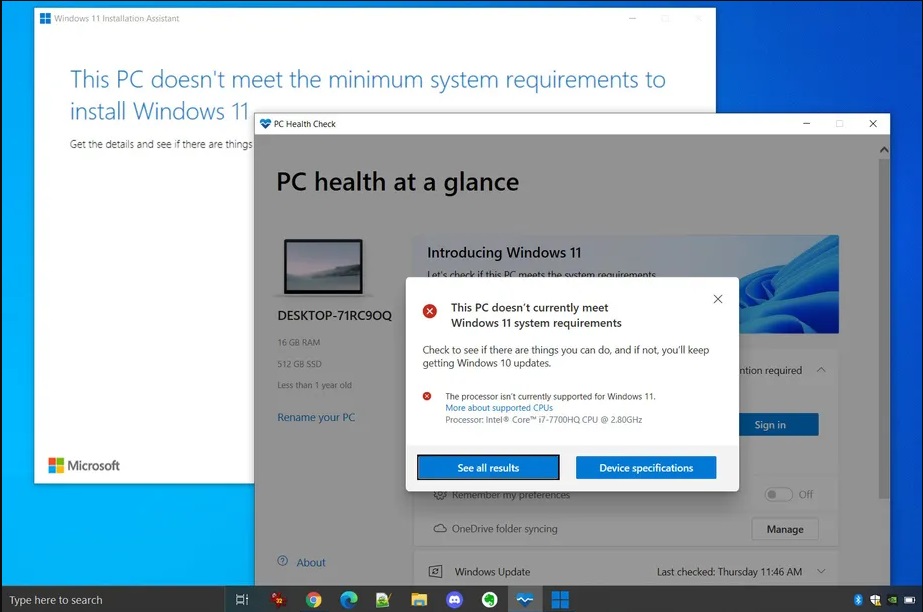
- شما ابتدا باید فایل ایزو ویندوز ۱۱ را دانلود کنید. در این روش شما با دستیار نصب ویندوز ۱۱ کاری ندارید و از طرفی هم ابزار PC Health Check مایکروسافت را گول نمیزنید.
- به این صفحه پشتیبانی مایکروسافت رفته و در قسمت پایین صفحه، گزینه دانلود فایل ایزو ویندوز ۱۱ را مشاهده خواهید کرد. زبان موردنظر خود را انتخاب کرده و گزینه تائید را انتخاب کنید؛ سپس روی گزینه ۶۴ بیت کلیک کنید و دانلود فایل را شروع نمایید. در حالیکه این فایل ۵.۱ گیگابایتی دانلود میشود به مرحله دوم بروید.
۲) برای دور زدن مرحله چک کردن پردازنده، رجیستری ویندوز را ویرایش کنید
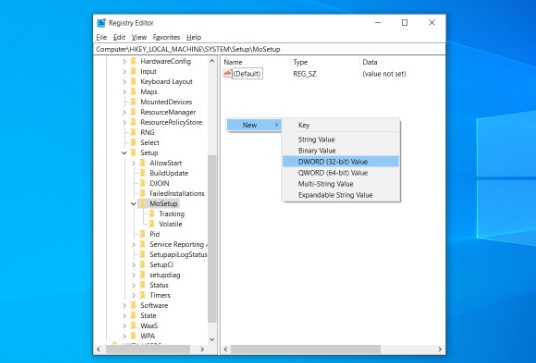
- در سیستم عامل ویندوز روی منوی استارت کلیک کرده و عبارت regedit را تایپ کنید و با زدن دکمه اینتر وارد محیط رجیستری ویندوز شوید.
- آدرس ComputerHKEY_LOCAL_MACHINESYSTEMSetupMoSetup را در باکس زیر مسیر “File, Edit, View, Favorites, Help” کپی پیست کنید یا اینکه مستقیماً به مسیر HKEY_LOCAL_MACHINE > System > Setup > MoSetup بروید تا به آدرس فوق برسید.
- در صفحه سمت راست، راستکلیک کرده و گزینه New > DWORD (32-bit) Value را انتخاب کنید. نام این مقدار را “AllowUpgradesWithUnsupportedTPMOrCPU” بگذارید، سپس روی مقدار جدید دوبار کلیک کرده و عدد ۱ را در باکس وارد کنید. دکمه OK را فشار داده و از ویرایشگر رجیستری خارج شوید.
۳) فایل ایزو را در ویندوز اکسپلورر باز کرده و آن را نصب کنید
- بعد از تمام شدن دانلود فایل ایزو ویندوز ۱۱، روی آن راستکلیک کرده و گزینه Open with > Windows Explorer را انتخاب کنید، سپس روی گزینه ستآپ برای شروع نصب دوبار کلیک کنید.
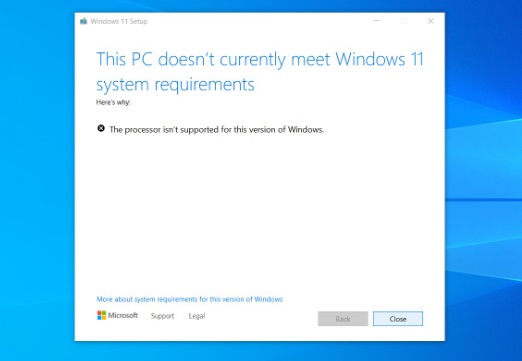 فرایند نصب تمام شد! اگر روش هک رجیستری جواب داد، شما یک پیام هشدار مشاهده خواهید کرد که چیز مهمی نیست و بهراحتی خواهید توانست ویندوز ۱۱ را بدون از دست دادن دادههای خود نصب کنید. البته توجه داشته باشید که اگر شما از این روش استفاده کنید مایکروسافت این حق را برای خودش قائل شده که برای شما هیچ آپدیت امنیتی ارائه نکند.